【夕方になると目がシパシパする人へ】デスクが狭くても置ける!手元が見やすくなる「モニター掛け式ライト」おすすめ3選
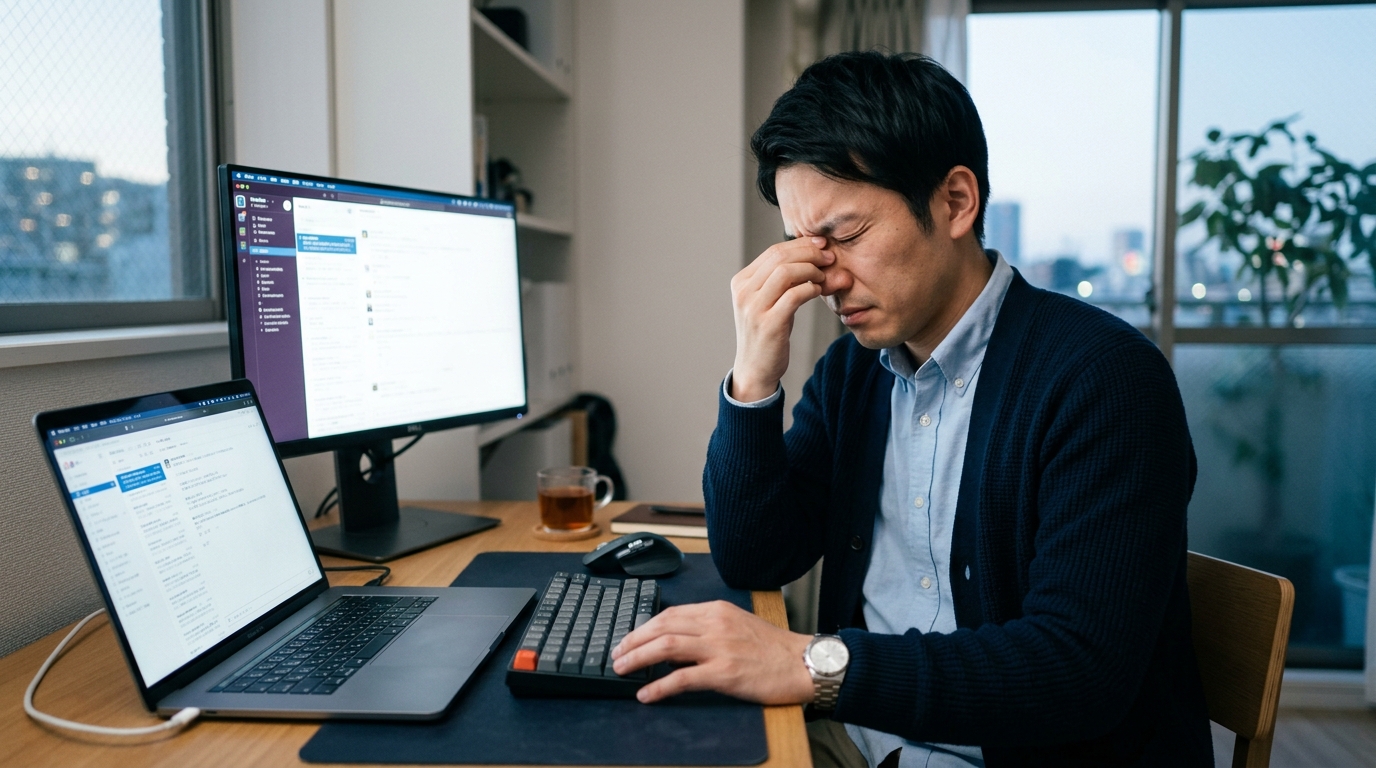
毎日パソコンに向かって仕事や副業を頑張っていると、夕方16時を過ぎたあたりから急に目がシパシパしたり、文字がかすんで見えにくくなったりしませんか?「目薬を差してもすぐに乾く」「眉間のあたりをギュッと押さえないと集中が続かない」という経験を持つ方はとても多いです。
実は、この夕方の目の疲れの大きな原因は、モニターを見つめすぎていることだけではありません。「モニター画面の明るさ」と「周囲や手元の暗さ」のギャップ(明暗差)が、知らず知らずのうちに目の筋肉を酷使しているのです。
「それならデスクライトを置けばいいのでは?」と思うかもしれません。しかし、一般的なスタンドライトを置こうとすると、狭いデスクの貴重なスペースが奪われてしまったり、ライトの光が画面に反射してかえって見づらくなったりという別の問題が発生してしまいます。
そこでいま、在宅ワーカーやプログラマー、デスク環境にこだわる人たちの間で急速に定番化しているのが「モニター掛け式ライト(スクリーンバー)」です。モニターの上にサッと乗せるだけなので設置スペースは実質ゼロ。しかも、画面には光を当てず手元だけをピンポイントで照らしてくれるため、目の負担が劇的に軽くなります。
今回は、なぜモニター掛け式ライトで目の疲れが楽になるのかという仕組みから、後悔しない選び方、そしていま自信を持っておすすめできる厳選3モデル(BenQ・Quntis・Xiaomi)までを徹底的に分かりやすく解説します。毎日のデスクワークを快適にしたい方は、ぜひ参考にしてみてくださいね。
1. 夕方の目のショボショボはなぜ起きる?デスクライト難民が知るべき原因
夕方になると急激に目の疲れや頭の重さを感じる理由について、単なる疲労や加齢のせいだと諦めていませんか?実は、作業環境の「照明バランス」を少し見直すだけで、目の負担は驚くほど軽減できます。
モニターの光と部屋の暗さによる「明暗差(コントラスト)」の弊害
人間の目は、入ってくる光の量に合わせて瞳孔を自動で開閉させ、ピントや明るさを調整しています。明るい場所では瞳孔が縮み、暗い場所では瞳孔が開きます。
ところが、パソコン作業をしているときはどうでしょうか。画面自体はバックライトで明るく発光しているのに対し、夕方になって日が落ちると、部屋の天井照明だけでは手元やモニターの周辺が一段暗くなってしまいます。すると目は、「明るい画面」と「薄暗い手元・背景」を行き来するたびに、瞳孔の筋肉(虹彩筋)を激しく伸縮させ続けることになります。
映画館で上映中にスマホの画面を見ると、目がチカチカして強い刺激を感じますよね。あれと同じ現象が、毎日のデスクの上で何時間も起きているのです。これが夕方の「目がシパシパする」「ピントが合いにくい」という不快感の根本的な正体です。
一般的なスタンドライトがモニター作業に向かない2つの理由
「それなら明暗差をなくすために、手元をスタンドライトで照らせばいいのでは?」と考えた方もいるはずです。しかし、一般的な電気スタンドやアームライトには、パソコン作業特有の大きなデメリットが2つ存在します。
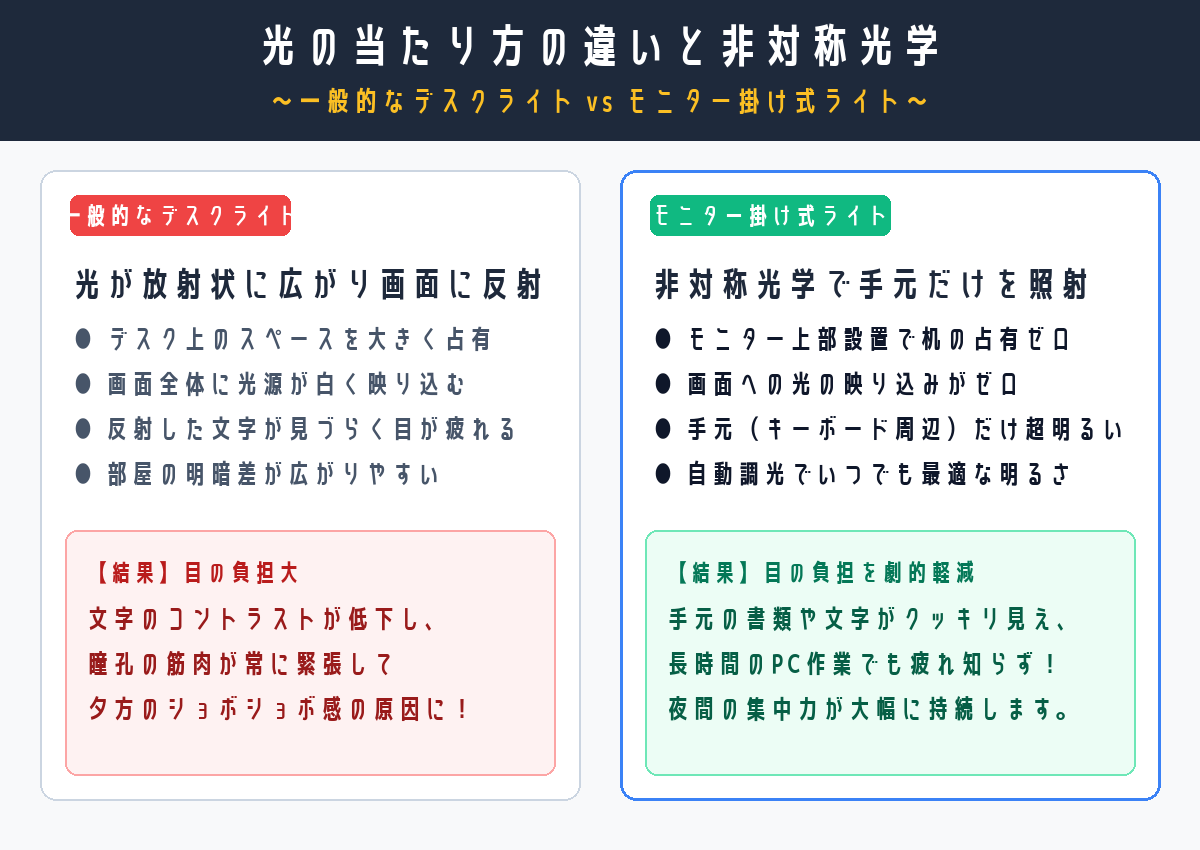
- ① 画面への光の映り込み(グレア現象):一般的なライトは周囲へ均一に光を拡散するため、モニター画面に光源が白く映り込んでしまいます。光が反射した画面は文字が見えにくくなり、それを凝視しようとしてかえって目が疲れてしまいます。
- ② デスク上の作業スペースを大きく圧迫する:スタンドライトは台座が大きく、キーボードやマウス、ノート、飲み物を置くスペースを奪ってしまいます。クランプ式のアームライトも、机の構造や壁との隙間によっては取り付けられないケースが珍しくありません。
こうした「画面の反射」と「置き場所の確保」という2大ハードルを、見事なアイデアで同時に解決したのが、今回ご紹介するモニター掛け式ライトなのです。
2. モニター掛け式ライト(スクリーンバー)が在宅ワーカーに選ばれる3つの理由
モニター掛け式ライトは、液晶ディスプレイの上部にクリップのように引っ掛けて固定する棒状のLEDライトです。一度使い始めると「もうこれなしでの夜間作業は考えられない」と絶賛されることが多いですが、それには明確な3つの理由があります。
①【設置面積ゼロ】モニターの上に引っ掛けるだけで机が広々使える
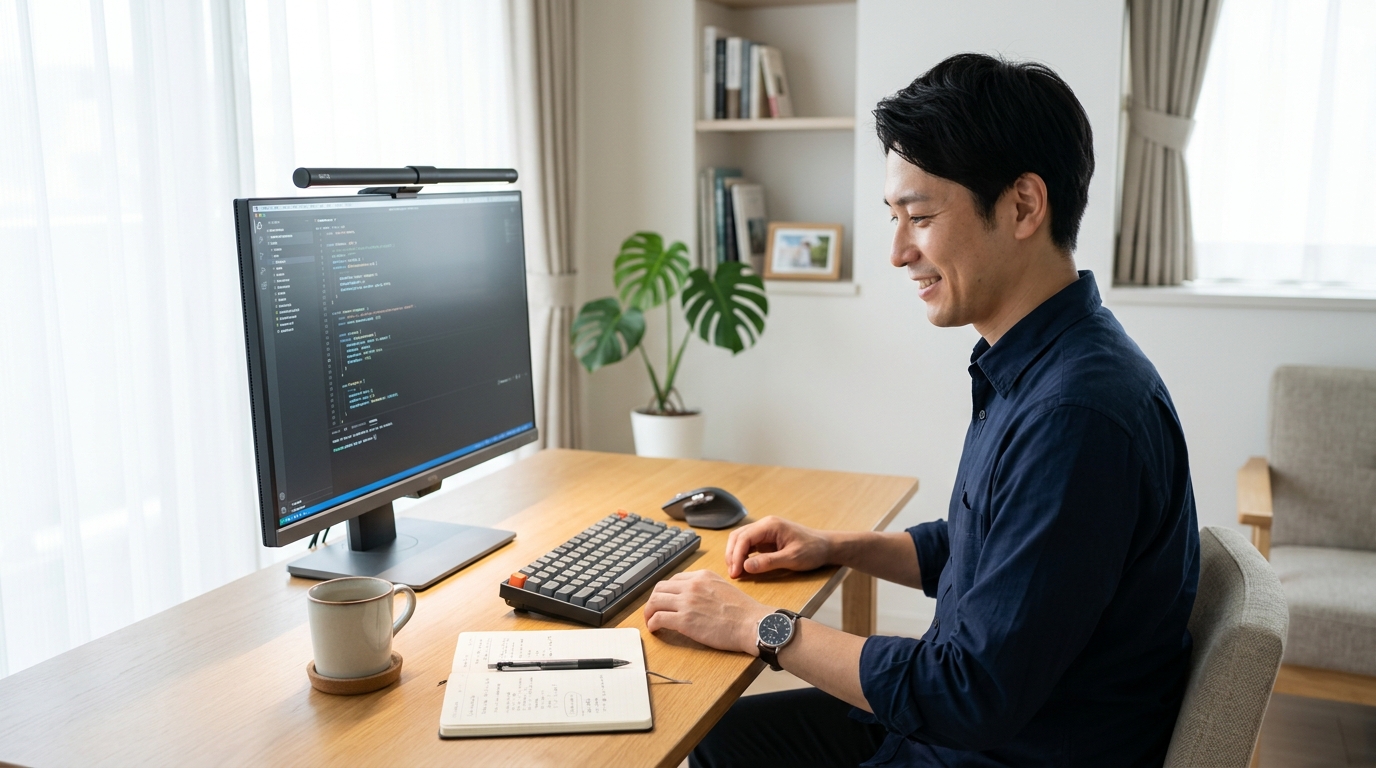
最大の魅力は、なんといっても「デスクの上に置くスペースが一切不要」という点です。重石(カウンターウェイト)の付いたクリップ部分をモニターのベゼル(縁)の上に引っ掛けるだけで、ネジ止めや工具も必要なく簡単に自立します。
デスクの天板には一切触れないため、幅80cm〜100cm程度のコンパクトな作業机でも、作業領域が1ミリも狭くなりません。書類を広げたり、ノートPCと外付けキーボードを並べたりしても、手元は常にスッキリ広々とした状態を保てます。
②【非対称光学設計】画面に直接光が当たらないから映り込みがない
「モニターのすぐ真上にライトを付けたら、画面が光って見えなくなるのでは?」と疑問に思う方もいるかもしれません。しかし、モニターライトの多くは「非対称光学設計(アシンメトリック光学デザイン)」という特殊なレンズ構造を採用しています。
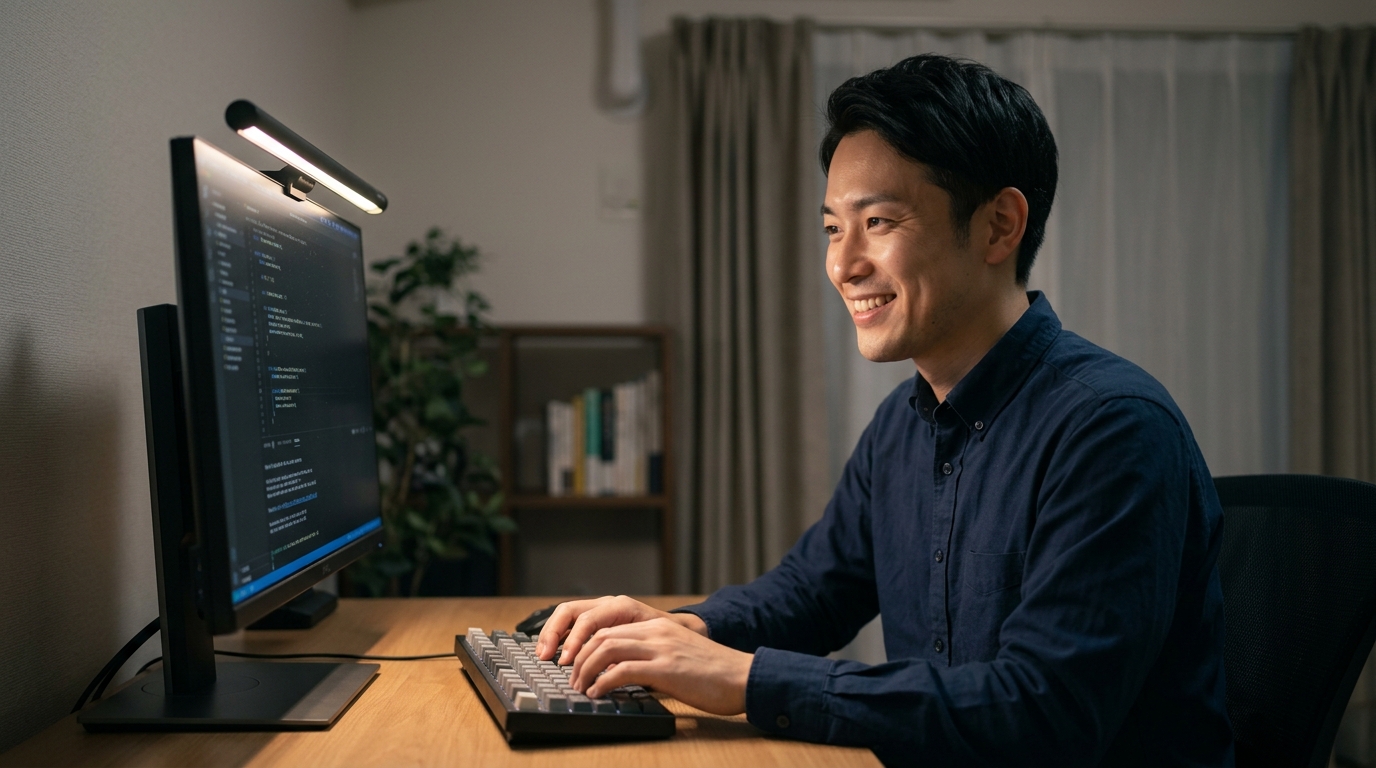
光が前下方の手元(キーボードやノートの周辺)にだけ斜めに照射され、背面のモニター画面側には一切光が向かないよう精密にカットされています。そのため、モニターに光が反射して白飛びすることが一切なく、手元だけがスポットライトのように明るくクッキリ浮かび上がります。
③【自動調光&色温度調整】昼は集中できる昼光色、夜はリラックスできる温白色へ
仕事モードの時と、夜のリラックスタイムでは、目に優しい光の色や明るさは異なります。高品質なモニターライトには、光の色合い(色温度)を白っぽい「昼光色」からオレンジがかった温かみのある「電球色」まで自由に変更できる機能が備わっています。
- 日中・集中作業時(5000K〜6500K):青みを含んだすっきりした白色光。文字の視認性が高まり、タイピングやデータ入力の集中力が上がります。
- 夜間・読書やリラックス時(2700K〜3500K):温かみのあるオレンジ色の光。ブルーライトを抑え、体内時計への刺激を和らげながら落ち着いて作業できます。
さらに、周囲の明るさをセンサーで感知して、いつでも目に最適な明るさに自動補正してくれる「自動調光機能」を搭載したモデルを選べば、細かい設定に悩むことなく常に快適な視界が手に入ります。
3. 後悔しないモニター掛け式ライトの選び方!チェックすべき4つのポイント
最近は数千円で買えるものから3万円近い高級モデルまで、さまざまな製品が登場しています。購入後に「自分のモニターに付かなかった」「使い勝手が悪かった」と後悔しないために、以下の4つのポイントを必ずチェックしておきましょう。
① 給電方式(PCのUSB端子から取れるか・別途アダプターが必要か)
モニターライトはコンセントではなく、USBケーブルで給電する製品が主流です。ここで確認しておきたいのが「必要な電力(アンペア数)」です。
多くのモデルは「5V / 1A」または「5V / 2A」で動作するため、PCのUSB端子やモニター背面のUSBポートに挿すだけで手軽に使えます。PCの電源を入れると同時にライトが連動して点灯する環境を作ると非常に便利です。ただし、バックライト(間接照明)が付いた多機能モデルなどは消費電力が大きいため、付属または市販のUSB充電器(5V/2A以上)から給電する必要がある点に注意しましょう。
② 操作方法(本体タッチ式 vs 手元ワイヤレスリモコン式)
ライトの電源オン・オフや明るさの調節方法には、大きく分けて「本体タッチ式」と「ワイヤレスリモコン式」の2種類があります。
- 本体タッチ式:ライトバーの天面や側面にタッチセンサーがあるタイプ。構造がシンプルで価格が安く、デスク上に物が一切増えないのがメリットです。ただし、手を高く伸ばして操作する必要があり、強く押しすぎるとライトの角度が少しずれることがあります。
- ワイヤレスリモコン式:丸型の小型リモコンが付属し、手元でダイヤルを回すだけで明るさや色温度を直感的に操作できるタイプ。デスクの手元でカチカチと快適に調整できるため、一度使うと戻れないほど便利ですが、本体価格はやや高めになります。
③ モニターの形状との相性(曲面モニター・ベゼル幅・背面の厚み)
ご自身が使っているモニターの「ベゼル(枠の太さ)」と「背面の形状」を事前に確認しておきましょう。
最近の薄型モニターやベゼルレス(極細フレーム)の場合、ライトの引っ掛け爪が液晶の表示エリアに少し被ってしまうことがあります。また、モニターの背面が大きく丸みを帯びているタイプや、湾曲した「曲面(カーブ)モニター」の場合は、専用のアタッチメントが付属しているモデルや、曲面対応を明記している製品を選ぶと安心です。
④ 演色性(Ra値)と自動調光機能の有無
光の質にこだわりたい方は、スペック表の「演色性(Ra値)」に注目してください。演色性とは、太陽光の下で見る自然な色合いをどれだけ忠実に再現できるかを示す指標で、100に近いほど自然で美しい色に見えます。
目の疲れにくさを重視するなら、Ra90以上(できればRa95以上)のモデルを選ぶのがおすすめです。色鮮やかで文字の輪郭がクッキリ見えるため、長時間の読書やタイピングでも目がかすみにくくなります。また、部屋の明暗に合わせてライトが勝手に明るさを微調整してくれる「自動調光センサー」があれば、夕方の薄暮時でも手動でいじる手間が省けて非常に快適です。
4. デスクが狭くても快適!おすすめモニター掛け式ライト厳選3選
数あるモニター掛け式ライトの中から、品質・機能性・コストパフォーマンスを徹底比較し、いま本当におすすめできる厳選3モデルをご紹介します。それぞれの特徴を把握して、自分の用途と予算にピッタリな1台を見つけてみてください。
① BenQ(ベンキュー)ScreenBar Pro / Halo 2|品質と目の優しさを極めた王道の最高峰
「どうせ買うなら一番安心できる本物が欲しい」「長時間作業をするから光の質には絶対に妥協したくない」という方に間違いなくおすすめなのが、モニターライトのパイオニアであるBenQのScreenBarシリーズです。
特許取得の非対称光学設計は圧倒的な完成度を誇り、画面への反射防止と手元の均一な配光において右に出るものはいません。最新の「ScreenBar Pro」は超広角照射設計を採用しており、手元のキーボードだけでなく、デスク上の幅85cm・奥行き50cmという広大な範囲を500ルクス以上の明るさでムラなく照らしてくれます。
また、超高精度な環境光センサーによる自動調光に加え、席を立つと自動消灯し戻ると点灯する「人感センサー」も搭載。価格は約2万円台と少々張りますが、毎日の仕事の生産性と目の健康を守る投資として、プロのクリエイターやエンジニアから絶大な信頼を集めています。
② Quntis(クンティス)ScreenBar Pro / Glow Pro|1万円以下で自動調光も備えた高コスパモデル
「BenQの品質には惹かれるけれど、2万円以上はちょっと手が出ない…」という方に最適なのが、コストパフォーマンスの高さで大人気のQuntisです。
1万円を切る実売価格(約8,000円〜9,000円前後)でありながら、BenQに迫る非対称光学設計と、太陽光に近い自然な見え方を実現する「Ra95以上の高演色性」をしっかり備えています。さらに、本体上部には自動調光センサーを搭載しており、ワンタッチで部屋の明るさに合わせた最適な照度に調整してくれます。
背面に間接照明が付いた「Glow Pro」などの上位バリエーションもあり、予算を抑えつつもしっかり実用的な機能を揃えたい方にとって、まさにベストバイと言えるバランスの良さが光ります。
③ Xiaomi(シャオミ)Mi モニター掛け式ライト|手元ワイヤレスリモコン付きで直感操作
「まずは手頃な価格でモニターライトを試してみたい」「デスク周りの見た目をスタイリッシュにしたい」という方には、総合家電メーカーXiaomiの「Mi モニター掛け式ライト」がイチオシです。
実売約6,000円前後という驚きのリーズナブルさでありながら、安っぽさを全く感じさせないマットブラックの高級感ある金属ボディを採用。そして何より素晴らしいのが、この価格帯では極めて珍しい「2.4GHzワイヤレスリモコン」が標準で付属している点です。
デスクの片隅に置いた手のひらサイズのリモコンをカチッと押して点灯し、くるくる回すだけで明るさや色温度をミリ単位でスムーズに調節できます。本体に手を伸ばす必要がなく、直感的で心地よい操作性を手軽に手に入れたいエントリーユーザーに最適です。
【徹底比較】おすすめモニター掛け式ライト3選のスペック・特徴一覧
3モデルの主要スペックや価格感、向いている人を一覧表にまとめました。ご自身の優先順位と照らし合わせて選んでみてください。
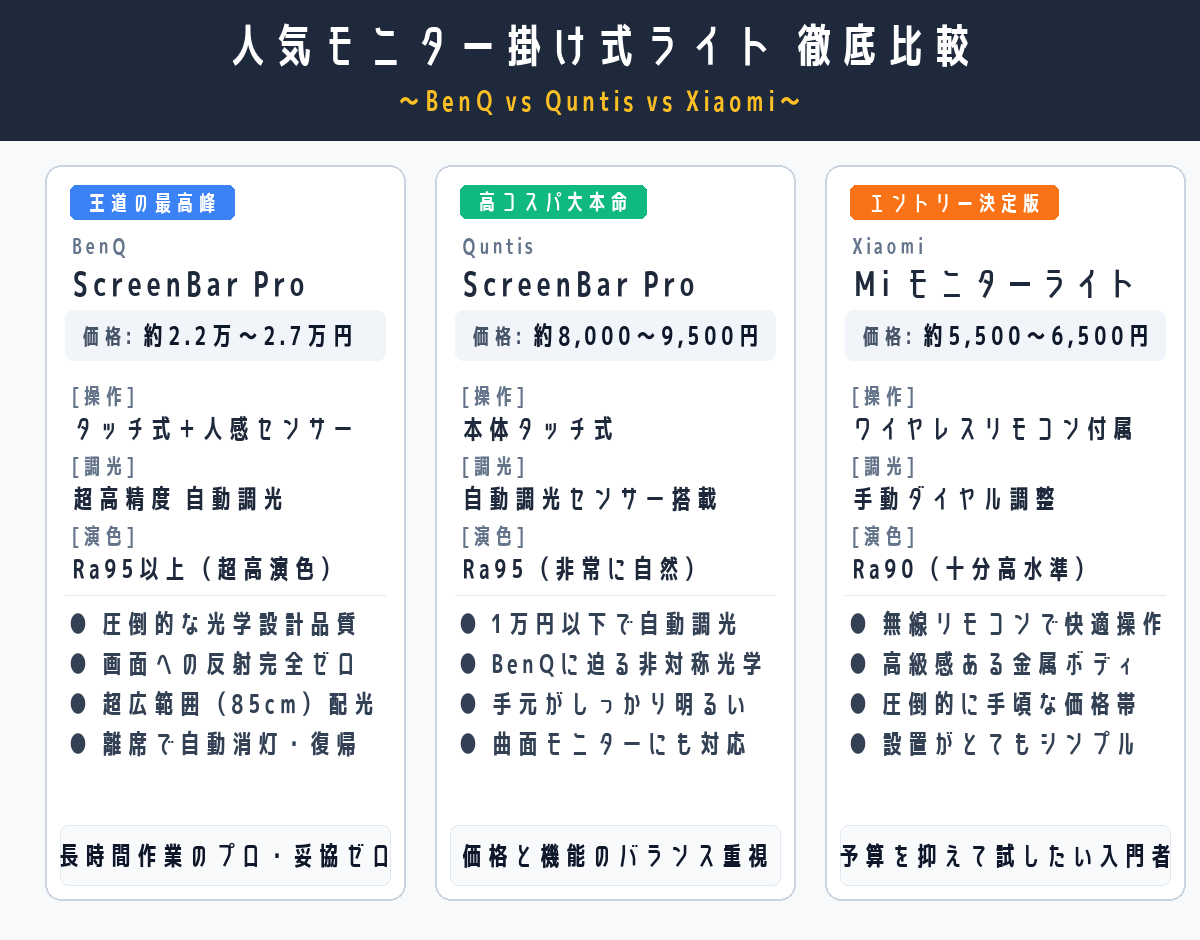
| 商品名 | BenQ ScreenBar Pro | Quntis ScreenBar Pro | Xiaomi Mi モニター掛け式ライト |
|---|---|---|---|
| 実売価格の目安 | 約22,000円〜27,000円 | 約8,000円〜9,500円 | 約5,500円〜6,500円 |
| 操作方法 | 本体タッチ式(自動人感センサー付) | 本体タッチ式 | ワイヤレスリモコン付属 |
| 自動調光機能 | 高精度センサー搭載(リアルタイム) | センサー搭載(ワンタッチ補正) | なし(手動ダイヤル調整) |
| 演色性(Ra値) | Ra95以上(極めて高精度) | Ra95(非常に自然) | Ra90(十分高水準) |
| こんな人におすすめ | 1日8時間以上PCに向かうプロ・品質重視派 | 価格と機能のバランスが良い一台が欲しい人 | 予算を抑えつつ便利に試してみたい入門者 |
5. モニターライト導入前に知っておきたい注意点とよくある疑問(Q&A)
購入前に多くの方が疑問に感じるポイントや、設置時の注意点について分かりやすくまとめました。
Q1. Webカメラはどこに付ければいい?(干渉しない設置法)
在宅ワークでオンライン会議が多い方から最もよく聞かれるのが、「モニターライトを付けるとWebカメラを置く場所がなくなるのでは?」というお悩みです。
結論から言うと、いくつかの方法で問題なく併用できます。BenQなどの上位モデルには、ライトの上部にWebカメラを乗せるための専用マグネット式アクセサリーが用意されています。また、サードパーティ製の「モニターライト用Webカメラ台座」を使ったり、モニターライトの横に少しずらしてクリップ留めしたり、小型の卓上三脚を使ってモニター横にカメラを配置するのもおすすめです。
Q2. ノートパソコン単体でも使える?
通常のモニター掛け式ライトは、21インチ〜34インチ程度の外付けデスクトップモニターを想定して作られています。そのため、重石(カウンターウェイト)がしっかりしており、ノートPCの薄いヒンジ(画面の蝶番)に乗せると、画面が後ろに倒れてしまう危険があります。
ノートパソコンをクラムシェルモードで外付けモニターに繋いでいる場合は全く問題ありませんが、ノートPCの画面単体で使いたい場合は、ノートPC専用に設計された軽量・小型タイプのクリップライト(重さ200g前後のモデル)を選ぶようにしましょう。
Q3. モニターの故障や液晶画面への圧迫はない?
モニターライトの固定部分は、液晶パネルを強い力で挟み込む「バネ式」ではなく、モニターの縁に引っ掛けて自重のバランスで固定する「重力固定(カウンターウェイト)方式」がほとんどです。
液晶画面に直接強い圧力がかかることは基本的にありませんので、通常の使用で画面割れや液晶漏れが起きる心配はまずありません。ただし、モニターを頻繁に上下・左右に動かすモニターアームを使っている場合は、アームを動かす際にライトが落下しないよう、安定して固定されているか確認してから動かすようにしてください。
🔌 あわせて整えたい!デスク周りの配線スッキリ術
【配線地獄から抜け出す】ごちゃつくケーブルをスッキリ隠す!デスク周りが劇的に片付くケーブルマネジメント・配線整理トレイ3選
手元の明かりを確保したら次は足元の配線!ごちゃつくコードを浮かせ、劇的に快適な作業スペースを作る便利トレイを徹底比較。
6. まとめ:目に優しいデスク環境で、夜の作業効率を劇的に変えよう
夕方や夜間のデスクワークで目がシパシパする悩みは、決して我慢して耐えるべきものではありません。目が疲れると自然とまばたきが減り、肩に力が入り、結果として作業スピードや集中力はどんどん低下してしまいます。
モニター掛け式ライトは、机の広さを1ミリも犠牲にすることなく、日々の目の疲労感を根本から和らげてくれる非常にコストパフォーマンスの高いアイテムです。目薬やサプリメントを買い続けるよりも、毎日の光環境そのものを整えてあげる方が、はるかに長期的で大きなメリットをもたらしてくれます。
- とにかく予算を抑えて試したいなら:ワイヤレスリモコンが便利な「Xiaomi Mi モニター掛け式ライト」
- 自動調光も備えた高コスパモデルなら:価格と機能のバランスが抜群の「Quntis ScreenBar Pro」
- 長時間のPC作業に妥協したくないなら:最高峰の配光と目に優しい光を届ける「BenQ ScreenBar Pro」
ご自身のデスク環境や作業スタイルにぴったりの1台を取り入れて、夕方になっても疲れ知らずでサクサク仕事が進む心地よいデスク環境を手に入れてみてくださいね。